
 Built for safer chats and sharing


 Kids Safety
AI screened photos · Human moderated
Kids Safety
AI screened photos · Human moderated
Safer for kids
 AI checks uploaded photos
 Human moderators review reports
 Tools to report unsafe behavior
 English
 አማርኛ
አማርኛ
 العربية
 Български
 বাংলা
বাংলা
 Català
 Čeština
 Dansk
Dansk
 Deutsch
 Ελληνικά
 Español
 Eesti
Eesti
 فارسی
فارسی
 Suomi
Suomi
 Filipino
 Français
 ગુજરાતી
 עברית
עברית
 हिन्दी
 Hrvatski
 Magyar
 Bahasa Indonesia
 Italiano
 日本語
日本語
 ಕನ್ನಡ
ಕನ್ನಡ
 한국어
한국어
 Lietuvių
 Latviešu
 മലയാളം
 मराठी
मराठी
 Bahasa Melayu
 Nederlands
 Norsk
Norsk
 Polski
 Português
 Română
 Русский
 Slovenčina
 Slovenščina
 Српски
 Svenska
 Kiswahili
 தமிழ்
தமிழ்
 తెలుగు
 ไทย
ไทย
 Türkçe
 Українська
 Tiếng Việt
 中文
中文

Инсталирайте разширението и достъпете вашата колекция
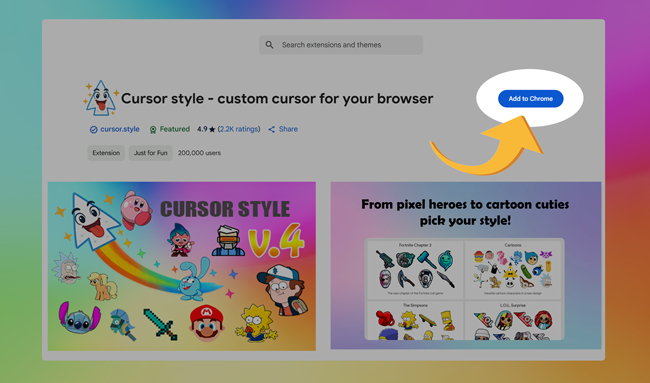
За да инсталирате разширението Cursor Style, просто отидете на официалната страница в Chrome Web Store и кликнете върху бутона "Добави в Chrome":
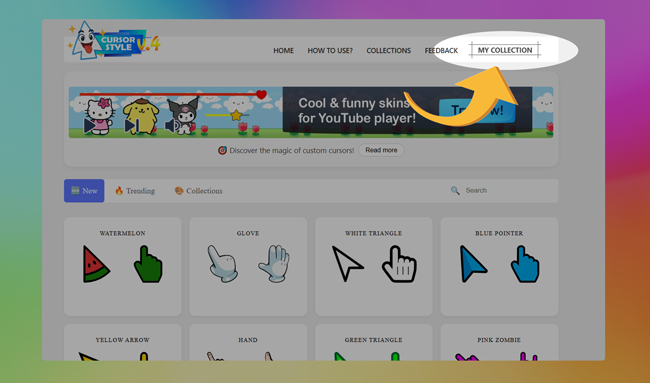
След инсталацията, нов елемент от менюто, наречен "Моята колекция", ще се появи в лентата за навигация на уебсайта. Този раздел ви позволява да управлявате всичките си любими курсори и ефекти на едно удобно място.
Бърз достъп и управление на вашата колекция
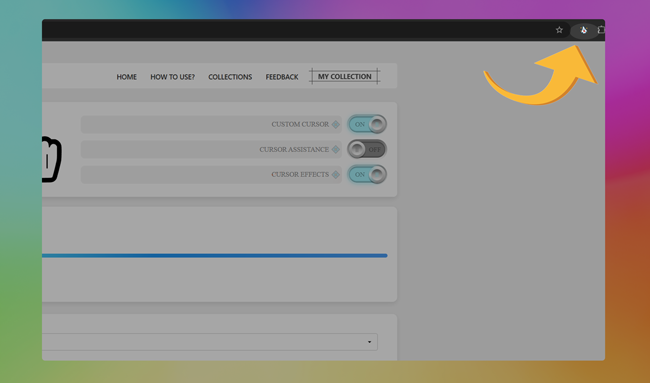
За да отворите мигновено вашата колекция, просто кликнете върху иконата на разширението в горния десен ъгъл на браузъра си. Това ще ви отведе директно до прозореца с вашата лична колекция.
В раздела Collection можете лесно да активирате или деактивирате разширението с едно кликване. Това ви помага бързо да се върнете към системния курсор по подразбиране, когато е необходимо.
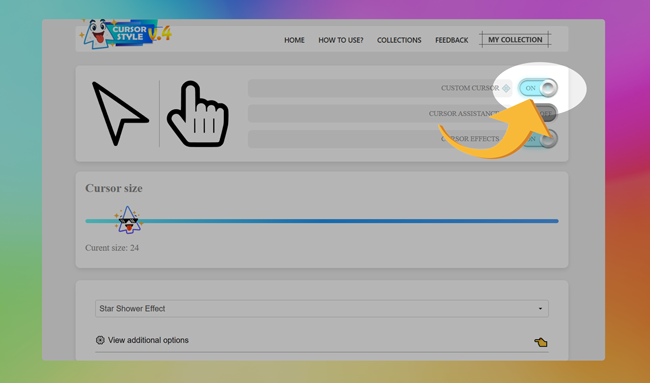
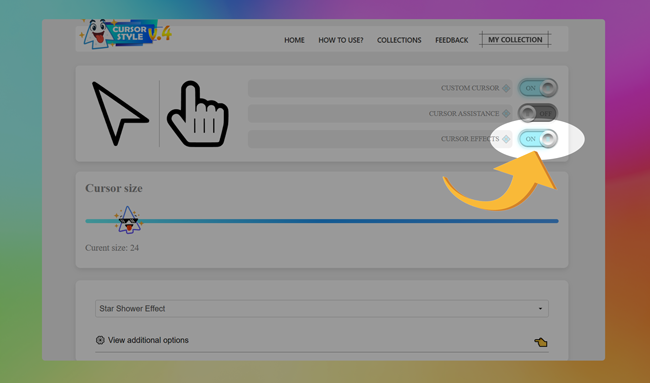
Също така можете да активирате визуални ефекти за вашия курсор. Просто превключете превключвателя за ефекти и избраното от вас визуално подобрение ще бъде приложено незабавно.
Как да приложите курсор от вашата колекция
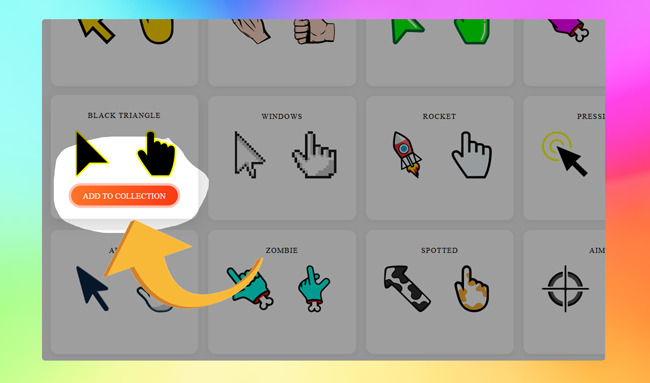
За да използвате курсор в разширението, първо трябва да го добавите към вашата колекция. Можете да направите това, като кликнете върху бутона „Добави в колекцията“ под визуализацията на курсора. Това добавя избрания курсор към личния ви списък в разширението.
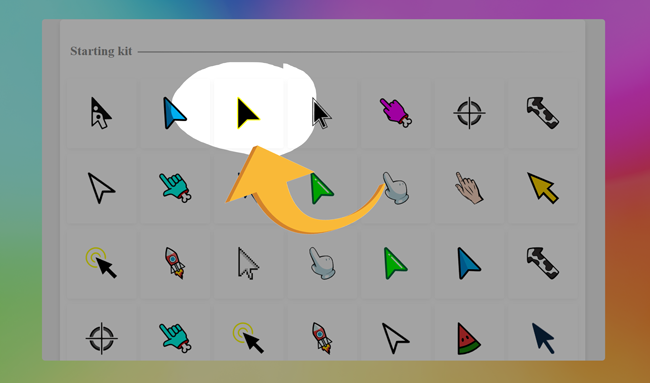
След като курсорът бъде добавен, отворете вашата колекция в разширението. За да приложите курсора, просто кликнете върху него - и той ще стане вашият активен курсор незабавно.
Как да използвате курсори в разширението?
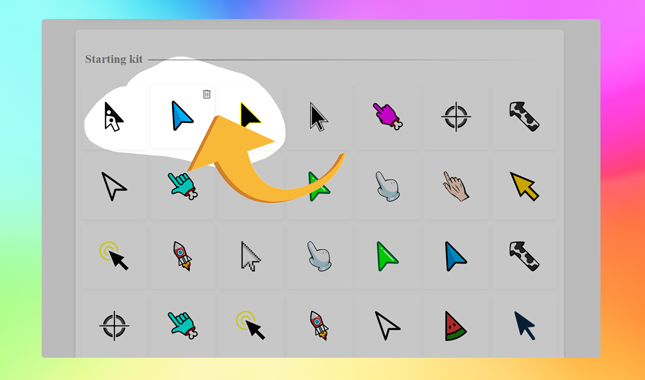
След като сте добавили няколко курсора към вашия списък, използвайки основния интерфейс на разширението, може да искате да ги управлявате. Премахването на курсор от вашия активен списък е лесно: просто задръжте курсора, от който вече нямате нужда, и кликнете върху иконата на кошчето, която се появява отгоре му. Това действие незабавно изтрива курсора от вашия видим списък, като поддържа работното ви пространство чисто и организирано.
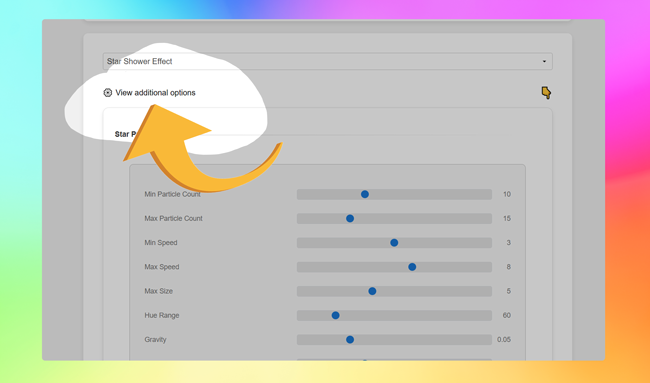
Ако искате да промените ефекта, свързан с курсора, просто го изберете от падащия селектор и кликнете върху бутона "Вижте допълнителни опции". Там можете да настроите фино как изглежда и се държи ефектът, за да отговаря по-добре на вашия стил.

Вземи стил на курсора за Chrome
Направи всяка уеб страница по-забавна с игриви персонализирани курсори.
 Достъпно в Chrome Web Store